

выберите
способ входа
личный кабинет
на сайте
личный кабинет
в мобильном приложении

Smart TV — телевизор с операционной системой и физическими компонентами, обеспечивающими устройству доступ в интернет и поддержку различных интерактивных функций. Они позволяют смотреть цифровое телевидение, веб-сёрфить, пользоваться соцсетями, общаться в мессенджерах и даже играть.
Но, разумеется, в первую очередь такие телеприёмники предназначены для просмотра видеоконтента онлайн — фильмов и сериалов на киносервисах, роликов на видеохостингах и трансляций на стрим-площадках.
Но какова минимальная скорость интернета для Smart TV? Как подключить телеприёмник к сети? И можно ли подключить к интернету старый телевизор? Обо всём рассказываем в статье.
Она зависит от характеристик и особенностей видеоконтента. Например:
Потоковое видео и прямые трансляции можно смотреть при скорости интернета от 5 Мбит/с. Но для просмотра такого контента в разрешении 1080p без подгрузок и подвисаний скорость должна быть выше 20–30 Мбит/с. Для 4K — 40–50 Мбит/c.
Примечание: потоковое видео и прямая трансляция (стрим) — не всегда синонимы. Под стримами чаще всего понимается непосредственное вещание того, что происходит в реал-тайм. Понятие «потоковое видео» может отличаться концептуально. Например, многие онлайн-кинотеатры позволяют воспроизводить контент только в потоковом формате. То есть предварительная загрузка видеофайла целиком невозможна.
В целом, для Smart TV действует то же правило, что и для других устройств. Чем выше скорость интернета, тем больше возможностей доступно пользователю. Но при использовании старого телеприёмника с экраном 1280×720 пикселей нет смысла отдавать предпочтение видео в 4K — ТВ попросту не предназначен для такого разрешения.
Существует несколько способов подключения Smart TV к интернету.
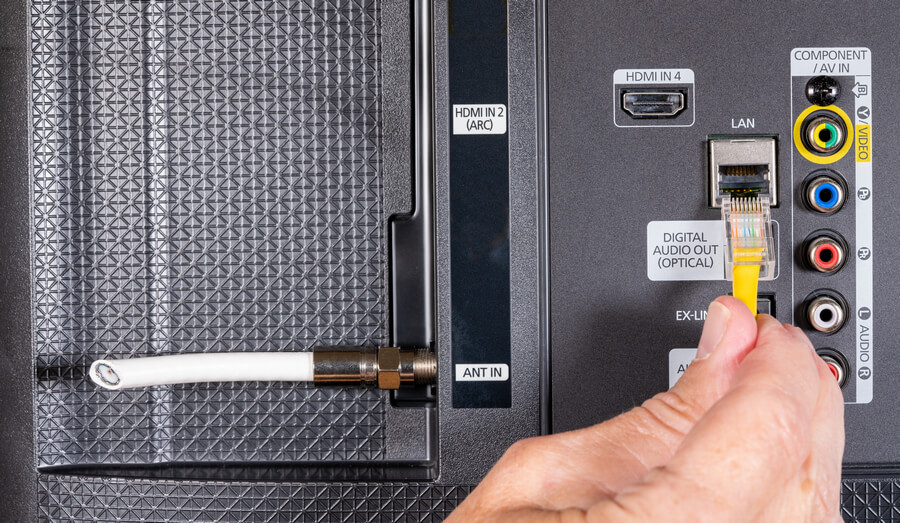
Провод с коннекторами 8P8C («интернетная» витая пара) протягивается от роутера к телеприёмнику и подключается в соответствующий порт. Далее нужно:
Плюс — максимальная стабильность сигнала и, соответственно, высокий потенциал в контексте скорости подключения, низкая вероятность микродисконнектов на пользовательском участке сети. Недостаток же заключается в наличии дополнительных проводов в помещении — это не всегда удобно. Однако минус нивелируется возможностью маскировки кабеля. Например, можно спрятать его под плинтус.
Все современные смарт-телевизоры оснащены встроенным модулем беспроводной связи. Подключение осуществляется следующим образом:
Если телевизор не оснащён Wi-Fi-приёмопередатчиком, то можно воспользоваться специальным адаптером, который подключается к USB-порту. Однако важно убедиться, что телевизор совместим с конкретным модулем. Или же для уверенности можно приобрести фирменный адаптер, выпущенный непосредственно производителем телевизора.
Преимущество подключения по Wi-Fi — нет дополнительных проводов. Недостатки — возможные микродисконнекты из-за радиоэлектронных помех, низкая скорость соединения (особенно при активном использовании интернета несколькими девайсами одновременно). Однако эти проблемы решаются переходом на 5-гигагерцовый диапазон и установкой роутера с поддержкой технологии MU-MIMO.
Примечание: важно понимать, что 5-гигагерцовые сети не настолько «дальнобойные», как стандартные 2,4-гигагерцовые. Поэтому для максимально возможной стабильности подключения нужно разместить маршрутизатор в непосредственной близости от устройства-клиента. Кроме того, на пути сигнала не должно быть твёрдых преград — стен, дверей, мебели. При невозможности установить роутер в подходящем месте стоит воспользоваться повторителем (репитером/усилителем) Wi-Fi.
Непростой, но вполне рабочий способ. К нему можно прибегнуть в случае, когда телевизор поддерживает интернет только по кабелю, но длины имеющегося провода не хватает для непосредственного подключения к маршрутизатору.
Как это сделать:
Примечание: в большей степени этот способ применим именно для ноутбуков — все современные лэптопы по умолчанию оснащаются Wi-Fi-приёмопередатчиками. Настольные персональные компьютеры чаще ограничены в беспроводных сетевых возможностях. Они оборудуются материнской платой с интегрированной или дискретной сетевой картой с Ethernet-портами. Но есть два исключения:
Стоит отметить, что бывает и другая ситуация: телеприёмник поддерживает Wi-Fi, но нет роутера. То есть десктоп с Wi-Fi-модулем или ноутбук подключён к линии провайдера напрямую.
Так, можно сделать из устройства с доступом в интернет хот-спот. Для организации точки доступа на Windows 10 и 11 нужно:
Практически любой телевизор можно подключить к интернету — даже старое устройство с экраном на электронно-лучевой трубке. Главное, чтобы на приёмнике были разъёмы RCA (для штекеров-«колокольчиков»), SCART или HDMI.
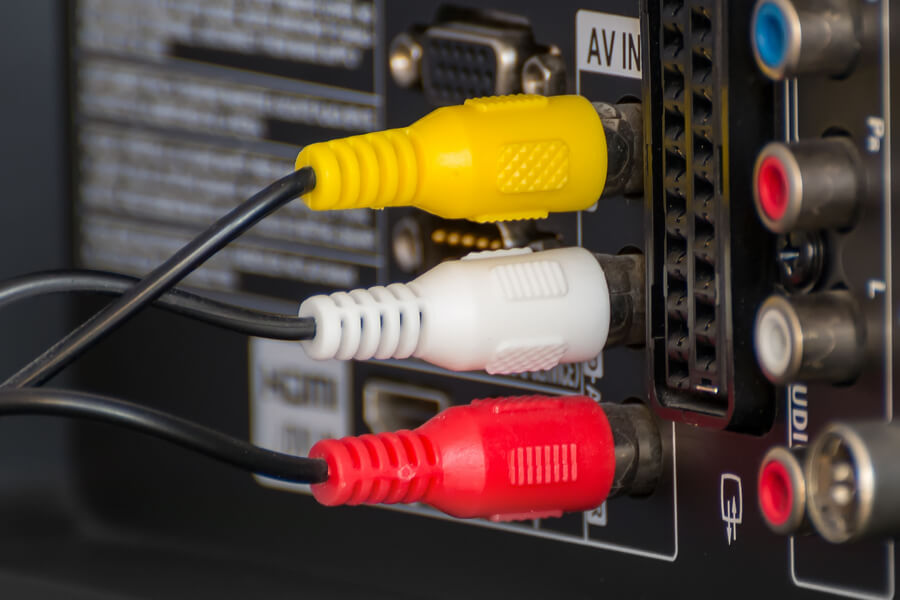 RCA
RCA
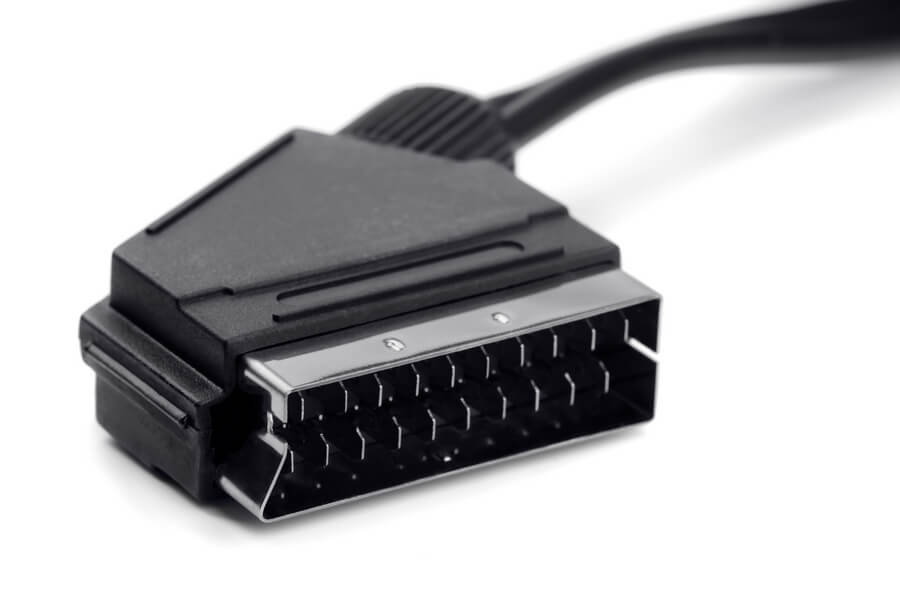 SCART
SCART
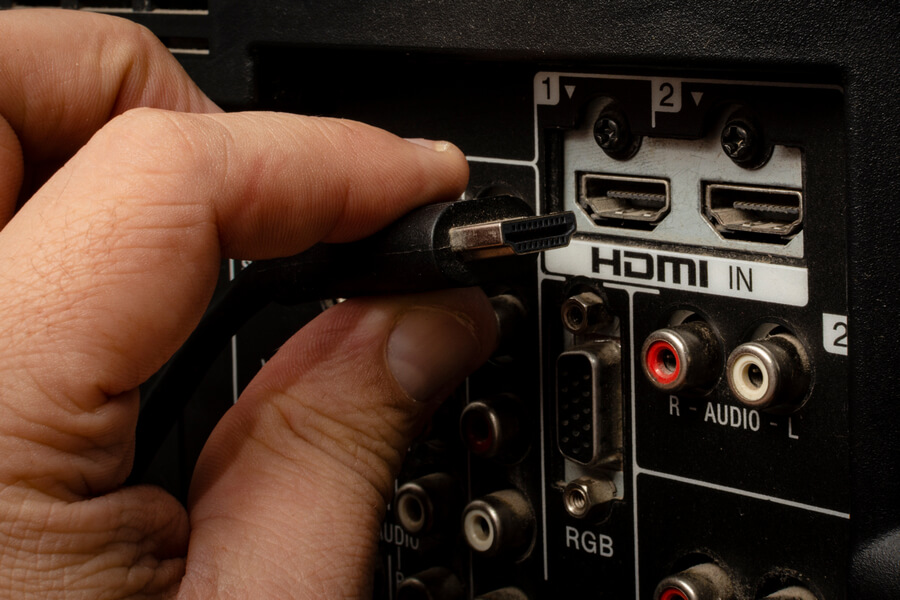 HDMI
HDMI
В таком случае достаточно воспользоваться обзавестись приставкой. Это устройство предназначено для расширения функционала приёмника — самый простой ТВ превращается в смарт-устройство. Правда, с поправкой на качество изображения. Оно ограничивается возможностями экрана телеприёмника.
Для подключения телевизора к медиацентру нужно просто соединить их кабелем (зачастую входит в комплект приставки). Коннект с интернетом осуществляется через Ethernet-кабель или по Wi-Fi.
Как правило, приставки имеют интуитивно понятный интерфейс, поэтому настройка не вызовет затруднений.
В операционные системы умных телевизоров встроены браузеры. Чтобы проверить скорость, нужно воспользоваться одним из веб-сервисов. Например:
Мы неспроста привели несколько сервисов. Дело в том, что они периодически выдают некорректные результаты тестов. Соответственно, для уточнения реальной скорости лучше воспользоваться сервисами поочерёдно.
Последняя, но главная причина — медленный тариф. Да, для комфортного использования функционала Smart TV достаточно интернета со скоростью в 20–30 Мбит/с. Однако этого достаточно лишь тогда, когда интернет используется только на телевизоре. При параллельной работе с интернетом других устройств фактическая скорость соединения разделяется между ними. А подобных девайсов может быть много. Например, в обычной семье одновременно с ТВ подключение к сети может потребоваться ноутбуку или десктопу, 2–3 смартфонам, планшетам, гаджетам умного дома и т. д.
Если речь идёт о современном телеприёмнике с поддержкой актуальных технологий интернет-соединения, то:
Как упоминали ранее, только для телевизора достаточно тарифов со скоростью в 40–50 Мбит/с. Это при условии, что вы предпочитаете смотреть потоковое видео в разрешении 4K. Однако на практике использование интернета строго на ТВ-приёмнике — редкость.
Поэтому рекомендуем выбирать тариф со скоростью 100 Мбит/с. Этого хватит, если вы пользуетесь интернетом на телевизоре и 2–3 смартфонах одновременно. Если же в сетевой «цепочке» есть ноутбук или десктопный ПК и другие девайсы, то обратите внимание на тарифы 200 Мбит/с и более.
упоминание в рекламных материалах ПАО «ВымпелКом» сайта beeline.ru означает, что рекламодателем (или одним из рекламодателей) таких материалов является ПАО «ВымпелКом», если в самих рекламных материалах прямо не установлено иное
продолжая использование сайта, вы соглашаетесь на обработку файлов cookies, в соответствии с политикой обработки файлов cookies, и использование рекомендательных технологий с целью персонализации сервисов сайта и повышения удобства пользования. если не хотите, чтобы ваши данные обрабатывались, можете ограничить их использование в настройках браузера
раскрытие информации ПАО «ВымпелКом» на портале аккредитованного ЦБ РФ агентства «Интерфакс-ЦРКИ»
билайн © 2026




